Stable Diffusion(SD)は、文章や画像をもとに画像を生成するAIモデルの一群です。使い始めるには、モデルを動かすサービスやアプリを選び、描きたい内容を入力します。このページでは、環境選びから最初の1枚の生成、結果の調整までを順に説明します。すでに生成できる方は、入力例や基本プロンプト96項目の一覧へ進めます。
広告

Stable Diffusionとは?モデルとアプリの違い
Stable Diffusionは画像を作る「モデル」、ComfyUIなどはそのモデルを操作する「アプリ」です。同じアプリでも、読み込むモデルを変えると得意な画風や必要な設定が変わります。Webサービスでは、モデルの準備や計算をサービス側が行います。
文章から画像を作る方法をtext-to-image、画像を手がかりに作り直す方法をimage-to-imageと呼びます。初めてなら、元画像を用意しなくてよいtext-to-imageから始めると流れをつかめます。
始め方を選ぶ|ブラウザーで試す・PCで動かす
準備を少なくして試したい
ブラウザーの画像生成サービスが候補です。自分のPCにモデルを入れずに使えます。利用できるモデル、生成回数、料金、画像の扱いはサービスによって異なります。
モデルや設定を自分で選びたい
PCにComfyUIなどを導入する方法が候補です。アプリとモデルの準備が必要です。生成速度や扱える画像サイズはGPU・VRAMなどの構成に左右されます。
迷ったら、まずブラウザーで「入力して画像が出る」体験をしてから、使いたいモデルが見つかった段階でPC環境を検討すると進めやすくなります。無料枠や料金は変わるため、利用開始前に各サービスの案内を確認してください。
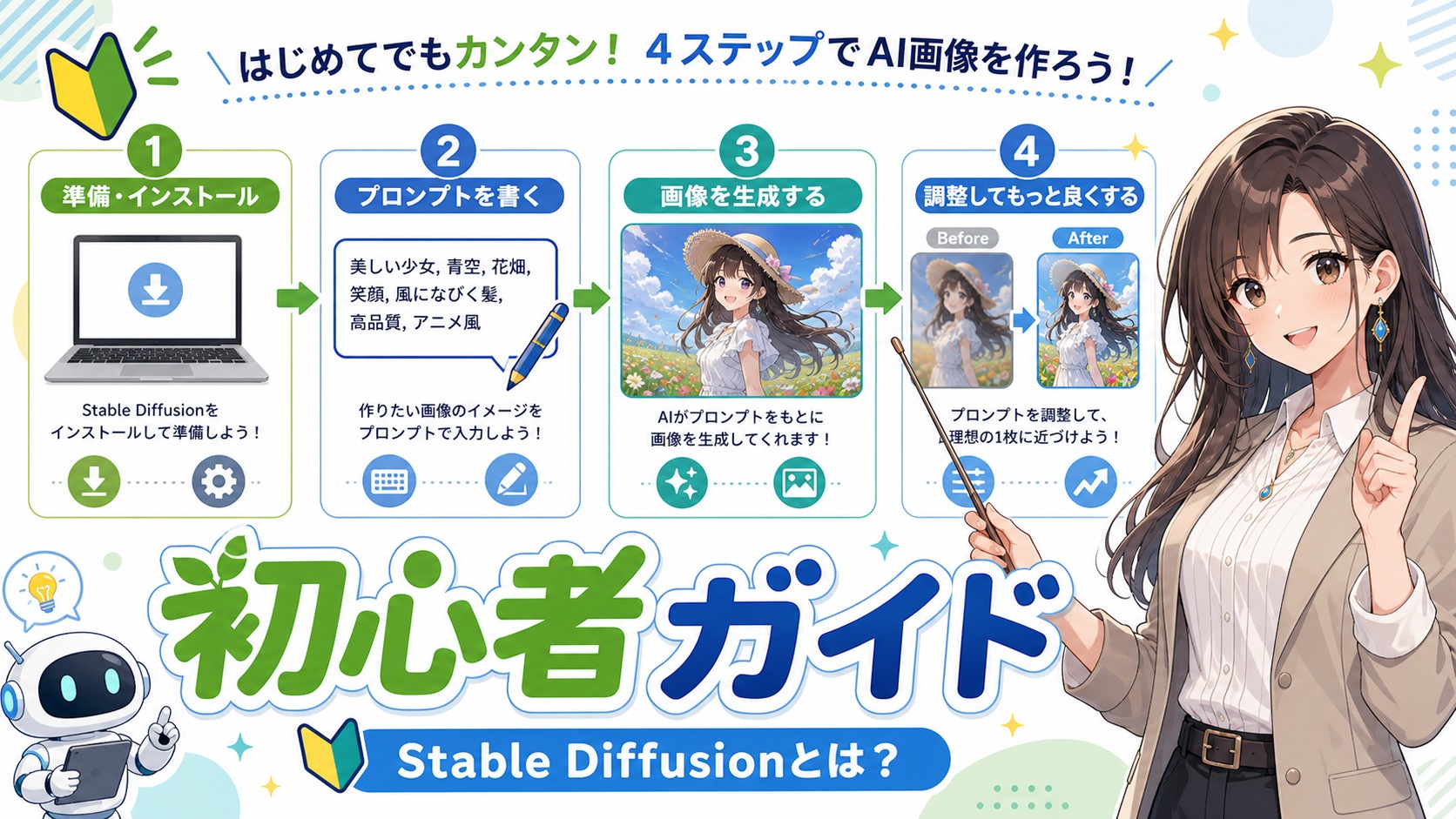
最初の1枚を作る手順
どちらの方法でも、最初は1つの主題を短く指定し、1枚ずつ生成します。ここでは「窓辺のテーブルに置かれた白いカップ」を練習用の題材にします。
方法A:ブラウザーで生成する
公式サービスの例として、Stability AIのStable Assistantがあります。以下は公式の使い方に沿った流れです。
- サービスを開き、画面の案内に沿ってアカウントと利用プランを確認します。
- 新しいチャットを開きます。画像の縦横比を選べる場合は、最初は正方形にします。
- メッセージ欄に下の例を貼り付け、送信します。「画像を生成する」という指示も含めています。
- 出てきた画像を確認します。変えたい点があれば、カップの色や光など、変更を1つに絞って伝えます。
- 気に入った画像を保存し、使った入力文も一緒に残します。
Generate an image of a white ceramic cup on a wooden table beside a window, soft morning light.サービス側がモデルや設定を管理するため、ローカルのStable Diffusionと同じ操作・結果になるとは限りません。操作の参照先:Stable Assistant公式ガイド。
方法B:PCのComfyUIで生成する
こちらはComfyUI公式のSD1.5用text-to-imageワークフローを使うルートです。ワークフローは、モデル・入力文・生成・保存の処理をつないだ設定一式を指します。最初から自作せず、公式の例を読み込みます。
- Windows向けの公式導入案内に沿ってComfyUIを準備し、起動します。OSが違う場合は、公式サイトで対応する導入案内を選びます。モデルの保存容量も確保してください。
- 公式のtext-to-imageチュートリアルを開き、案内されているSD1.5モデルを用意します。モデルファイルは、使用するComfyUIの
models/checkpointsに配置します。 - 同チュートリアルのワークフロー入り画像をダウンロードし、ComfyUIにドラッグして読み込みます。これは設定が埋め込まれた画像です。通常のスクリーンショットでは読み込めません。
Load Checkpointで用意したモデルを選びます。positiveにつながるテキスト入力に、下の短い例を入れます。negative側は最初は空欄でも構いません。- まず公式ワークフローの設定で、生成枚数を1枚にして実行します。公式ガイドでは
QueueまたはCtrl + Enterで生成できます。 Save Imageに結果が出たら画像を保存します。入力文、モデル名、設定も残すと、あとで変更前と比較できます。
white ceramic cup, wooden table, window, soft morning lightこの手順はSD1.5用です。SDXL・SD3系や追加学習モデルを使う場合は、そのモデルに対応したワークフローと推奨設定を選びます。別系統のモデルをファイル名だけ差し替えて使うことは避けてください。
プロンプトの書き方|主題から1つずつ足す
プロンプトは「描いてほしい内容」を伝える入力です。最初に主題を決め、場所・光・画風などを必要な分だけ追加します。下は入力を考える例で、生成結果の比較画像ではありません。
- 主題:
white ceramic cup(白い陶器のカップ) - 置く場所:
white ceramic cup, wooden table(木のテーブルを追加) - 光:
white ceramic cup, wooden table, soft morning light(朝の柔らかい光を追加)
カップを青くしたいならwhiteをblueに替えます。昼と夜、立つと座るなど、両立しにくい指定は同時に増やさず、どちらを描きたいか選びましょう。文章で説明するか短い英語を並べるかは、使うモデルやサービスの推奨に合わせます。
ネガティブプロンプトは、避けたい要素を別欄へ
対応する環境では、不要な要素をnegative欄に入れます。例えば文字を避けたいときのtextです。描いてほしいものを入れるpositive欄と取り違えないようにしてください。最初から長い定型文を入れず、出てきた問題に応じて試します。指定だけで確実に除去できるわけではありません。
個別の対処はネガティブ・失敗対策プロンプト一覧で探せます。
最初に知っておきたい設定
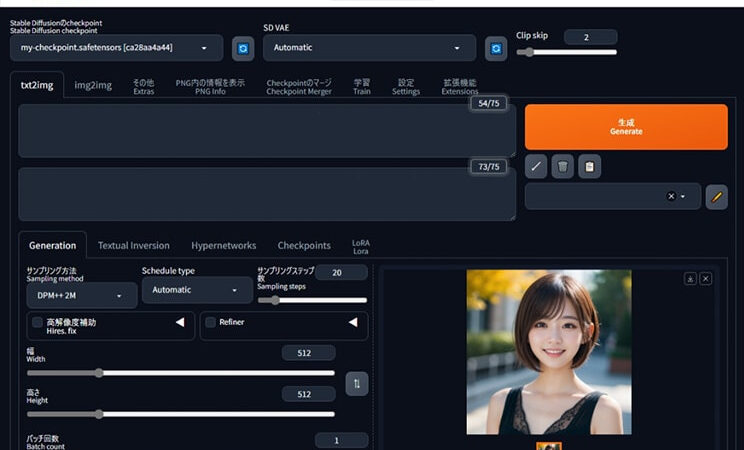
すべてを調整する必要はありません。最初はモデルとワークフローの推奨値を使い、結果を見て1項目ずつ変えるのが出発点です。ブラウザーサービスでは、以下の設定が表示されないこともあります。
モデル / Checkpoint
生成に使う学習済みデータです。アニメ・写真などの得意分野と、対応するモデル系統を確認します。
画像サイズ
幅と高さです。最初から大きくせず、モデルの推奨サイズを使います。生成できないときはサイズと同時生成枚数を確認します。
Seed
生成のランダム性に関わる値です。入力文の効果を比べるときは、モデルや設定とともに固定します。Seedだけ同じでも、環境が違えば同じ画像になるとは限りません。
Steps / CFG
Stepsは生成処理の反復回数、CFGは入力条件への誘導の強さに関わります。大きくするほど良くなる設定ではなく、推奨値はモデルによって違います。
Sampler / Scheduler
生成処理の進め方に関わる設定です。初回はワークフローの指定を使い、ほかの条件と同時に変更しないようにします。
LoRA
特定の表現などを追加するための仕組みです。最初の生成には必須ではありません。使うときは元モデルとの対応を確認します。
設定とモデル差の参考:Diffusers公式のtext-to-imageガイド。
人物・背景を描く短い入力例
下の例から目的に近いものを1つ選び、必要な部分だけ差し替えて試してください。複数の例を全部つなげる必要はありません。
人物を1人描く
1woman, solo, standing, simple background人物と姿勢を決める最小限の出発点。まず何が出るか見てから語句を足します。
背景だけを描く
forest path, sunlight through trees, no humans森の小道を主題にする例。人物を描く語句とは別に試します。
人物に場所と画風を足す
1woman, solo, standing in a garden, soft daylight, anime style人物・場所・光・画風の組み合わせ。気になる部分を1つずつ差し替えます。
入力の組み立て例です。特定モデルでの生成結果を保証するサンプルではありません。使用するモデルや設定に合わせて調整してください。
うまくいかないときの確認順
画像が出ない・エラーになる
まずエラー文を確認します。モデルが選べているか、必要なファイルがそろっているか、ワークフローとモデルが対応しているかを見ます。メモリ不足と表示された場合は、同時生成を1枚にし、推奨範囲で画像サイズを下げて試します。ブラウザーでは利用上限やサービスの状態も確認します。
描いてほしいものが反映されない
長い入力をいったん主題だけに戻します。矛盾した指定やnegative欄への入れ間違いがないかを確認し、主題が出たら必要な条件を1つずつ戻します。選んだモデルが描きたい画風に合うかも確認してください。
手・顔・複雑な形が崩れる
人物の人数、動作、持ち物を減らして確認します。難しい箇所は、別の生成結果を選ぶ方法や、対応環境で部分修正する方法もあります。bad handsなどの語句だけで必ず直るわけではありません。
サンプルと同じ画像にならない
モデル、追加モデル、Seed、サイズ、生成設定が違えば結果も変わります。このページの入力例は練習用で、特定モデルでの再現を検証したレシピではありません。まず「主題が出たか」「変えた条件が反映されたか」を確認しましょう。
基本プロンプト96項目|必要な語句を探す
下の一覧は、生成できるようになってから表現を足すための辞典です。全部をまとめてコピーする必要はありません。「失敗対策」の語は、対応するネガティブ欄に入れる候補です。品質・人物の補助語も、効果はモデルによって異なります。
品質の基本
| 日本語 | プロンプト | 用途 | コピー |
|---|---|---|---|
| 最高品質 | masterpiece | ||
| 高品質 | best quality | ||
| 細部まで描写 | highly detailed | ||
| 鮮明 | sharp focus | ||
| きれいな描写 | clean details | ||
| 完成度の高い絵 | polished illustration | ||
| 自然な質感 | natural texture |
人物の基本
| 日本語 | プロンプト | 用途 | コピー |
|---|---|---|---|
| 1人 | solo | ||
| 上半身 | upper body | ||
| 全身 | full body | ||
| こちらを見る | looking at viewer | ||
| 自然な笑顔 | gentle smile | ||
| 立ち姿 | standing pose | ||
| 座り姿 | sitting pose |
構図の基本
| 日本語 | プロンプト | 用途 | コピー |
|---|---|---|---|
| 正面構図 | front view | ||
| 横向き | side view | ||
| 三分割構図 | rule of thirds | ||
| 中央配置 | center composition | ||
| バストアップ | portrait shot | ||
| 広角 | wide angle | ||
| クローズアップ | close-up |
広告
光の基本
| 日本語 | プロンプト | 用途 | コピー |
|---|---|---|---|
| 自然光 | natural lighting | ||
| 柔らかい光 | soft lighting | ||
| 逆光 | backlighting | ||
| 夕方の光 | golden hour light | ||
| 室内光 | indoor lighting | ||
| 映画風の光 | cinematic lighting | ||
| リムライト | rim light |
背景の基本
| 日本語 | プロンプト | 用途 | コピー |
|---|---|---|---|
| 白背景 | simple white background | ||
| 部屋 | cozy room | ||
| カフェ | cozy cafe | ||
| 街並み | city street | ||
| 森 | forest path | ||
| 海辺 | seaside | ||
| 教室 | classroom |
画風の基本
| 日本語 | プロンプト | 用途 | コピー |
|---|---|---|---|
| アニメ風 | anime style | ||
| 実写風 | photorealistic | ||
| 水彩風 | watercolor style | ||
| 厚塗り | painterly style | ||
| 線画 | line art | ||
| 3D風 | 3d render | ||
| 映画風 | cinematic style |
広告
失敗対策
| 日本語 | プロンプト | 用途 | コピー |
|---|---|---|---|
| 低品質を避ける | low quality | ||
| ぼやけを避ける | blurry | ||
| 崩れた手を避ける | bad hands | ||
| 余分な指を避ける | extra fingers | ||
| 文字を避ける | text | ||
| 透かしを避ける | watermark | ||
| 歪みを避ける | distorted |
組み合わせの軸
| 日本語 | プロンプト | 用途 | コピー |
|---|---|---|---|
| 人物基本セット | solo, looking at viewer, upper body | ||
| 日常セット | casual outfit, cozy room, natural lighting | ||
| ポートレートセット | portrait shot, soft lighting, sharp focus | ||
| 風景セット | wide shot, detailed background, atmospheric lighting | ||
| アニメ立ち絵 | anime style, full body, simple background | ||
| 写真ポートレート | photorealistic, portrait shot, natural skin | ||
| 映画風カット | cinematic composition, dramatic lighting, depth of field |
人物を安定させる語句
| 日本語 | プロンプト | 用途 | コピー |
|---|---|---|---|
| 自然な手 | natural hands | ||
| 整った顔 | well-proportioned face | ||
| 自然な肌 | natural skin | ||
| きれいな目 | clear eyes | ||
| 自然な姿勢 | natural pose | ||
| バランスの良い体 | balanced body | ||
| 穏やかな表情 | calm expression | ||
| 清潔感のある服装 | clean outfit | ||
| 自然な髪 | natural hair | ||
| 柔らかい表情 | soft expression |
広告
背景を足す基本
| 日本語 | プロンプト | 用途 | コピー |
|---|---|---|---|
| 公園 | park | ||
| 駅前 | station square | ||
| 図書館 | library | ||
| 寝室 | bedroom | ||
| リビング | living room | ||
| 屋上 | rooftop | ||
| 雨の街 | rainy street | ||
| 夕焼け空 | sunset sky | ||
| 花畑 | flower field | ||
| 雪道 | snowy road |
失敗しにくい組み立て
| 日本語 | プロンプト | 用途 | コピー |
|---|---|---|---|
| 人物と白背景 | solo, simple white background | ||
| 人物と自然光 | solo, natural lighting | ||
| 人物とカフェ | solo, cozy cafe | ||
| 上半身ポートレート | upper body, portrait shot | ||
| 全身立ち絵 | full body, standing pose | ||
| アニメ調の人物 | anime style, solo | ||
| 実写風ポートレート | photorealistic portrait | ||
| 柔らかい光の部屋 | soft lighting, cozy room | ||
| 街角スナップ | city street, candid shot | ||
| 背景をぼかす | depth of field, blurred background |
調整用キーワード
| 日本語 | プロンプト | 用途 | コピー |
|---|---|---|---|
| もっと明るく | brighter lighting | ||
| もっと暗く | darker mood | ||
| 背景をシンプルに | simple background | ||
| 細部を増やす | more detailed | ||
| 柔らかくする | softer look | ||
| 鮮明にする | sharper details | ||
| 色を淡くする | softer colors | ||
| 色を鮮やかにする | more vivid colors | ||
| 落ち着いた雰囲気 | calmer mood | ||
| 映画風にする | more cinematic |
選び方と調整のポイント
- 気に入った画像と、入力文・モデル名・設定を保存します。
- 比較するときは同じ環境で1つの条件だけを変え、結果を見てから次へ進みます。
- 必要な単語が増えたら、下の専門辞典で服装・背景・画風ごとに探します。
よくある質問
Stable Diffusionは無料で始められますか?
使うアプリ、モデル、サービスによって異なります。Webサービスの無料枠や料金は提供元で確認してください。PCで動かす場合も、機材や電気代、モデルごとの利用条件を考える必要があります。
スマホやGPUのないPCでも使えますか?
ブラウザーで提供されるサービスなら、自分の端末に生成用GPUを用意せずに使える場合があります。ローカル生成の対応機種や必要な性能は、アプリとモデルの公式要件を確認してください。
プロンプトは日本語でも書けますか?
対応はモデルやサービスによって異なります。このサイトの辞典は英語入力を想定しています。日本語で意図が伝わりにくい場合は、必要な英語を短く組み合わせて試してください。
最初からLoRAや長いネガティブプロンプトが必要ですか?
必須ではありません。まず基本モデルと短い入力で1枚作り、追加したい表現や困った点が明確になってから、対応する機能や語句を足します。
同じプロンプトなら同じ画像になりますか?
同じ入力文だけでは一致しません。モデル、Seed、サイズ、生成設定なども結果に関わります。このページの例は入力の練習用で、同じ画像を再現するための検証済みレシピではありません。
最初の1枚ができたら、次は何を変えればよいですか?
気に入った結果と設定を保存し、服装・背景・画風などから変更したいものを1つ選びます。比較できる環境ではSeedやほかの設定をそろえると、入力を変えた影響を確認しやすくなります。
モデル・プロンプト・設定について:Diffusers公式ガイド